> For the complete documentation index, see [llms.txt](https://help.genser.ai/llms.txt). Markdown versions of documentation pages are available by appending `.md` to page URLs; this page is available as [Markdown](https://help.genser.ai/ja/settings/account.md).

# アカウント

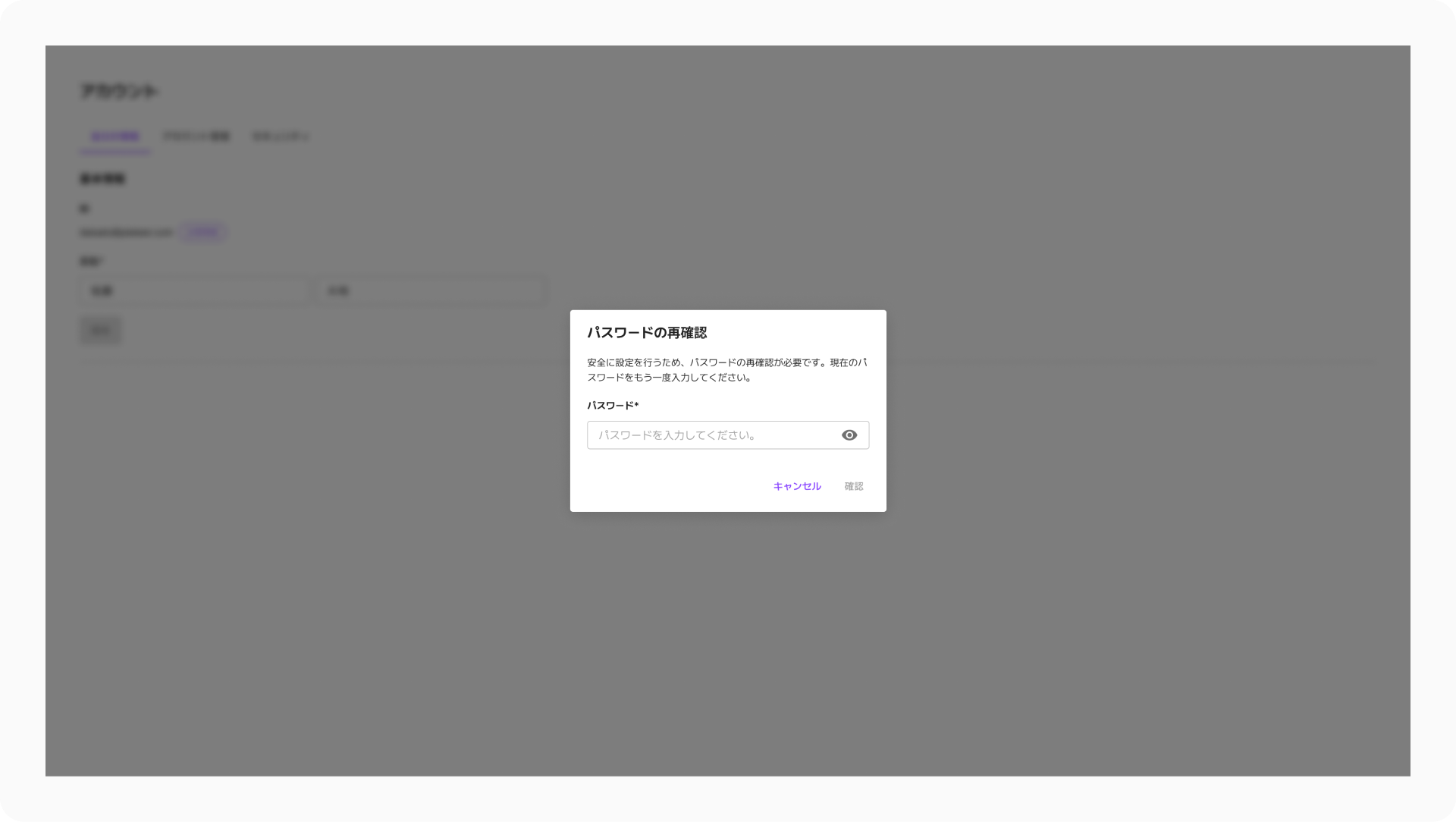
アカウント情報とセキュリティ設定を管理するページです。権限に応じて表示される項目が異なります。また、安全のため、ページへのアクセスのたびにパスワードの再確認が求められます。

<figure><img src="/files/HIdTA0llnh5IBWj235jY" alt=""><figcaption></figcaption></figure>

***

## **1. 自分の情報** <a href="#id-1" id="id-1"></a>

自分の情報タブでは、ご自身のアカウントの基本情報を確認・編集できます。

<figure><img src="/files/cGyFMaHNpPGT0hhyaoFL" alt=""><figcaption></figcaption></figure>

### **1-1. 基本情報** <a href="#id-1-1" id="id-1-1"></a>

<table><thead><tr><th width="200">項目</th><th>説明</th></tr></thead><tbody><tr><td><strong>ID</strong></td><td><p>現在ログイン中のアカウントIDが表示されます。</p><p><img src="/files/aj4J8AthDrGUwNEhB9hj" alt="" data-size="line">アカウントの場合、ID右側にラベルが表示されます。</p></td></tr><tr><td><strong>氏名</strong></td><td>姓・名それぞれ最大30文字以内で編集できます。</td></tr></tbody></table>

***

## **2. アカウント管理** <a href="#id-2" id="id-2"></a>

{% hint style="info" %} <mark style="color:$primary;">**主管理者**</mark>のみ操作できる機能です。
{% endhint %}

アカウント管理タブでは、主管理者のアカウント情報と作成済みアカウントの一覧を確認できます。権限の変更・状態管理・二段階認証のリセット・主管理者権限の移譲など、アカウント運用に必要な機能を設定・管理できます。

<figure><img src="/files/URnjPawMdsesAagWunqi" alt=""><figcaption></figcaption></figure>

### **2-1. アカウント作成** <a href="#id-2-1" id="id-2-1"></a>

<img src="/files/iZgLywmDbw0RVg95k4iP" alt="" data-size="line"> ボタンをクリックして新しい**アカウントを作成**できます。

<figure><img src="/files/JU8nulxXGvhBE6dQFgKm" alt=""><figcaption></figcaption></figure>

* **ID：** ログインに使用するメールアドレスを入力してください。入力したメールアドレス宛に仮パスワードが送信されます。
* **氏名：** アカウントに使用する氏名を入力してください。アカウント作成後は、そのアカウントのユーザー本人のみ編集できます。
* **権限設定：** 基本権限のいずれかを選択してください。

<table><thead><tr><th width="200">権限</th><th>アクセス範囲</th></tr></thead><tbody><tr><td><strong>運用管理者</strong></td><td>ご利用中のサービスに応じた全機能の設定・操作が可能</td></tr><tr><td><strong>ビューア</strong></td><td>ご利用中のサービスに応じた全機能の参照のみ可能</td></tr></tbody></table>

{% hint style="warning" %}
アカウントIDは作成後に変更できません。また、すでに使用中のメールアドレスはIDとして登録できません。アカウントは主管理者アカウントを含め、最大30件まで作成できます。
{% endhint %}

***

### **2-2. アカウント一覧** <a href="#id-2-2" id="id-2-2"></a>

<figure><img src="/files/MC3CwLpM78fu7L49Rp45" alt=""><figcaption></figcaption></figure>

<table><thead><tr><th width="200">列</th><th>説明</th></tr></thead><tbody><tr><td><strong>ID</strong></td><td>アカウント作成時に設定したID（メールアドレス）です。作成後の変更はできません。</td></tr><tr><td><strong>氏名</strong></td><td>アカウント作成時に設定した氏名です。作成後はアカウント本人のみ編集できます。</td></tr><tr><td><strong>権限</strong></td><td>アカウント作成時に設定した権限です。</td></tr><tr><td><strong>アカウント状態</strong></td><td>アカウントの現在の状態です。（正常、ブロック）</td></tr><tr><td><strong>二段階認証の状態</strong></td><td>アカウントの二段階認証の状態です。（二段階認証を有効にしている場合に表示されます。）</td></tr><tr><td><strong>作成日</strong></td><td>アカウントが作成された日付です。</td></tr><tr><td><strong>最終更新日</strong></td><td>アカウント情報を最後に更新した日付です。</td></tr></tbody></table>

<details>

<summary><strong>アカウント状態</strong></summary>

<table><thead><tr><th width="200">状態</th><th>説明</th></tr></thead><tbody><tr><td><strong>正常</strong></td><td>アカウント作成時のデフォルト状態です。</td></tr><tr><td><strong>ブロック</strong></td><td>アカウントをブロックし、サービスへのアクセスを制限している状態です。</td></tr></tbody></table>

</details>

***

### **2-3. 管理ツール** <a href="#id-2-3" id="id-2-3"></a>

行右側のアイコンをクリックすると、対象のアカウントを管理するメニューが表示されます。

<figure><img src="/files/Gla37ttGhhcFJOgywkvV" alt=""><figcaption></figcaption></figure>

<table><thead><tr><th width="200">管理ツール</th><th>説明</th></tr></thead><tbody><tr><td><img src="/files/gbxHkg9I4ZpOlNMGijWw" alt="" data-size="line"> <strong>編集</strong></td><td>選択した<strong>アカウントの権限を変更</strong>します。</td></tr><tr><td><img src="/files/MEN9ypeQcPWorZ7joYEs" alt="" data-size="line"> <strong>ブロック</strong></td><td>選択した<strong>アカウントをブロック</strong>し、<strong>ログインを制限</strong>します。</td></tr><tr><td><img src="/files/tWaGbJfnQ0PlMuYMRxhK" alt="" data-size="line"> <strong>ブロック解除</strong></td><td><strong>ブロック中のアカウントを解除</strong>します。解除されたアカウントは正常にログインできます。</td></tr><tr><td><img src="/files/f2twijrZAl9u8Fg8Uedf" alt="" data-size="line"> <strong>二段階認証のリセット</strong></td><td><strong>二段階認証が完了しているアカウントの認証状態をリセット</strong>します。認証の問題を解決したい場合や、新しいデバイスで認証を再設定する際に利用できます。</td></tr><tr><td><img src="/files/ZzDeNrEd5rXOkmZai2Hn" alt="" data-size="line"> <strong>主管理者権限の移譲</strong></td><td><strong>現在の主管理者権限を選択したアカウントへ移譲</strong>します。移譲が完了すると、選択したアカウントが新しい主管理者となり、元の主管理者アカウントは運用管理者に変更されます。</td></tr><tr><td><img src="/files/cf9tq0GpcBm6tFtVpML5" alt="" data-size="line"> <strong>削除</strong></td><td>アカウントを完全に削除します。<strong>削除後もそのアカウントの作業データは保持されますが</strong>、アカウント自体は復元できません。</td></tr></tbody></table>

<details>

<summary><strong>【主管理者権限の移譲ガイド】</strong></summary>

主管理者権限を別のアカウントへ移譲します。 移譲が完了すると、元の主管理者は即座に自動ログアウトされ、再ログイン後は「運用管理者」権限に変更されます。

**1. 移譲を実行する**

<figure><img src="/files/aOXl7DwmYrmAlC0QrAo1" alt=""><figcaption></figcaption></figure>

* アカウント一覧から移譲先のアカウントの管理ツールアイコンをクリックし、**主管理者権限の移譲**を選択します。

***

**2. パスワードを確認する**

<figure><img src="/files/yOfskiHlbWYP6XVpMTrd" alt=""><figcaption></figcaption></figure>

* 安全な権限移譲のため、現在ログイン中の主管理者アカウントの**パスワードを入力し、確認をクリック**します。

***

**3. 最終確認**

<figure><img src="/files/Ez0EPWLpvby7GfjsTpia" alt=""><figcaption></figcaption></figure>

* **移譲先アカウントの情報を確認**し、**同意項目にチェック**を入れます。
  * 元の主管理者のアカウント情報：ID / 氏名
  * 移譲先アカウント情報：ID / 氏名
* 同意項目にチェックを入れると「完了」ボタンが有効になります。クリックすると移譲が完了します。

</details>

***

## **3. セキュリティ** <a href="#id-3" id="id-3"></a>

### **3-1. パスワード** <a href="#id-3-1" id="id-3-1"></a>

#### **現在のパスワード** <a href="#id-3-1-1" id="id-3-1-1"></a>

アカウントのパスワードを変更できます。

{% hint style="success" %}
新しいパスワードは、英字・数字・特殊文字を含む8〜16文字で設定してください。直前に使用したパスワードは再利用できません。
{% endhint %}

<figure><img src="/files/jHKDxhUQQ6EdbYQ6YexG" alt=""><figcaption></figcaption></figure>

* 最近の変更日時が表示されるため、セキュリティ管理の参考にご活用ください。
* パスワードを忘れた場合は、ログイン画面の\*\*【パスワードをお忘れの方】\*\*からパスワードを再設定できます。

***

#### **パスワード変更サイクル** <a href="#id-3-1-2" id="id-3-1-2"></a>

{% hint style="info" %} <mark style="color:$primary;">**主管理者**</mark>のみ操作できる機能です。
{% endhint %}

主管理者は、アカウントのセキュリティ強化のため**パスワード変更サイクル**を設定できます。 有効にすると全アカウントに適用され、最近のパスワード変更日時を基準に設定したサイクルが経過した場合、次回ログイン時にパスワードの変更が必要になります。

<figure><img src="/files/Js0khHsBFj7ccgxjJp4P" alt=""><figcaption></figcaption></figure>

* **変更サイクル：** 90日 / 180日 / 365日

{% hint style="warning" %}
**設定を無効にする際のご注意**

設定を無効にすると、全アカウントのパスワード変更サイクルが解除されます。期間の経過にかかわらず、既存のパスワードでログインできるようになります。
{% endhint %}

***

### **3-2. 二段階認証** <a href="#id-3-2" id="id-3-2"></a>

{% hint style="info" %} <mark style="color:$primary;">**主管理者**</mark>のみ操作できる機能です。
{% endhint %}

主管理者は、アカウントのセキュリティ強化のため\*\*二段階認証（2FA）\*\*を設定できます。 有効にすると、**全アカウントに対してGoogle Authenticatorアプリによる認証が一括で要求されます。** 設定完了後は、ログイン時にID・パスワードに加えて認証コードの入力が必要になります。

<figure><img src="/files/fYc9vZTK8wjOM9VKEd0F" alt=""><figcaption></figcaption></figure>

{% hint style="success" %}
セキュリティ強化のため、**二段階認証の利用を推奨します。** アカウントごとに使用できるモバイルデバイスは1台のみです。
{% endhint %}

#### **二段階認証 設定ガイド** <a href="#id-3-2-1" id="id-3-2-1"></a>

**有効にする**

* 主管理者アカウントでログインします。
* 二段階認証を有効にし、【保存】ボタンをクリックします。
* 表示されたダイアログで【確認】をクリックして、二段階認証の設定を完了します。

**認証設定を完了する**

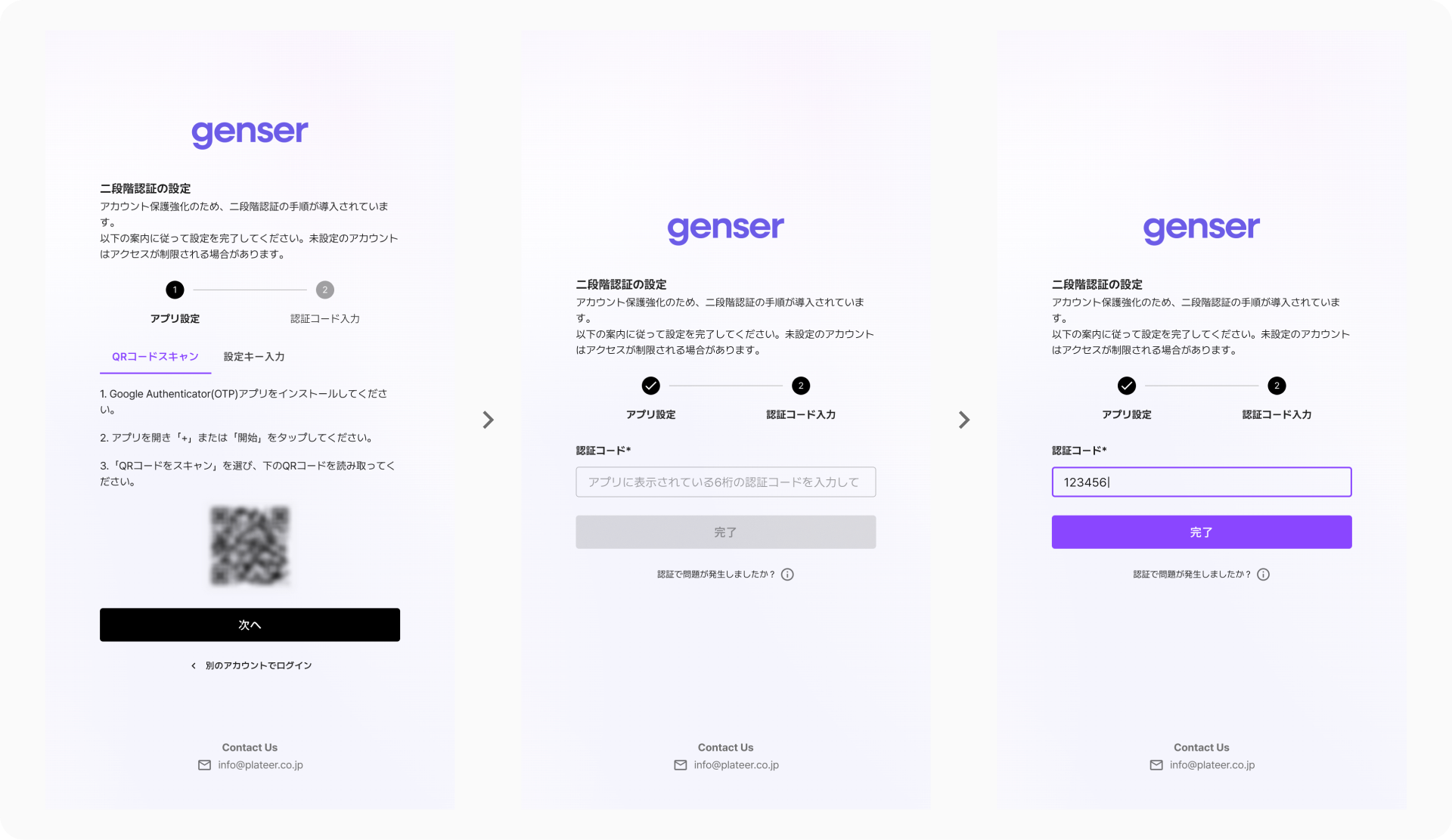
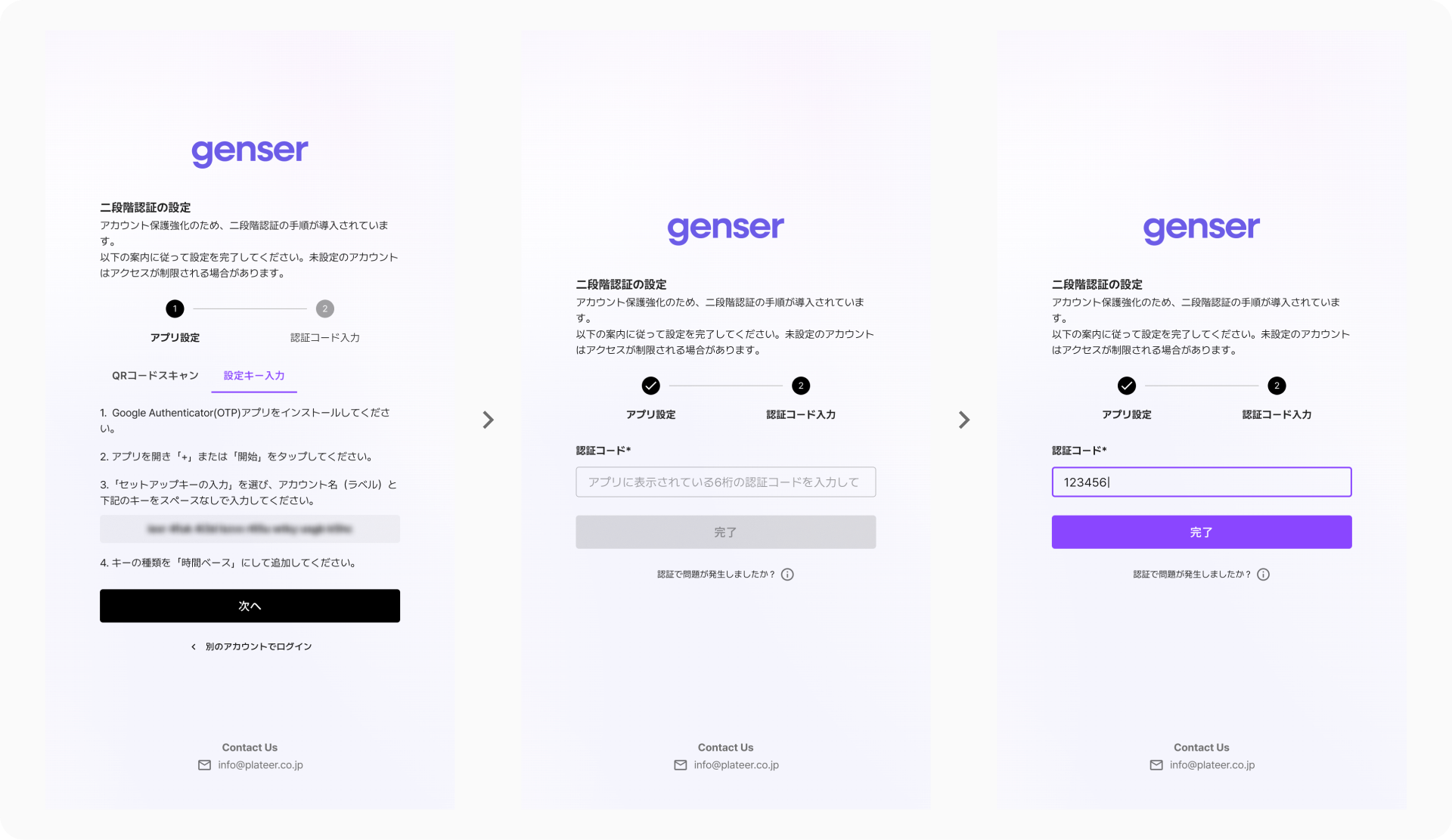
再ログイン後、以下の手順に従って**二段階認証の設定を完了**してください。

{% tabs %}
{% tab title="QRコードをスキャンする場合" %}

<figure><img src="/files/3itQzdoXZukVNccBGznv" alt=""><figcaption></figcaption></figure>

1. モバイルデバイスに**Google Authenticator（OTP）アプリ**をダウンロードします。
2. アプリを起動し、**【＋】**&#x307E;た&#x306F;**【始める】**&#x30DC;タンをタップします。
3. **【QRコードをスキャン】**&#x3092;選択し、画面に表示された**QRコードをスキャン**します。
4. 画面&#x306E;**【次へ】**&#x3092;タップし、**アプリに表示された認証コード（6桁）を入力**して、二段階認証の設定を完了します。
   {% endtab %}

{% tab title="セットアップキーを入力する場合" %}

<figure><img src="/files/xYbGgzk6sCLwNyjLQV9h" alt=""><figcaption></figcaption></figure>

1. モバイルデバイスに**Google Authenticator（OTP）アプリ**をダウンロードします。
2. アプリを起動し、**【＋】**&#x307E;た&#x306F;**【始める】**&#x30DC;タンをタップします。
3. **【セットアップキーを入力】**&#x3092;選択し、**アカウント名（コード名）と画面に表示されたキー値をスペースなしで入力**します。
4. **キーの種類を「時間ベース」に設定**して追加します。
5. 画面&#x306E;**【次へ】**&#x3092;タップし、**アプリに表示された認証コード（6桁）を入力**して、二段階認証の設定を完了します。
   {% endtab %}
   {% endtabs %}

{% hint style="success" %}
設定完了後のログインには、IDとパスワードに加えて**Google AuthenticatorアプリのワンタイムパスワードOTP）**&#x304C;必要です。パスワードが漏洩した場合でも、OTPなしではアクセスできないため、セキュリティが強化されます。
{% endhint %}

***

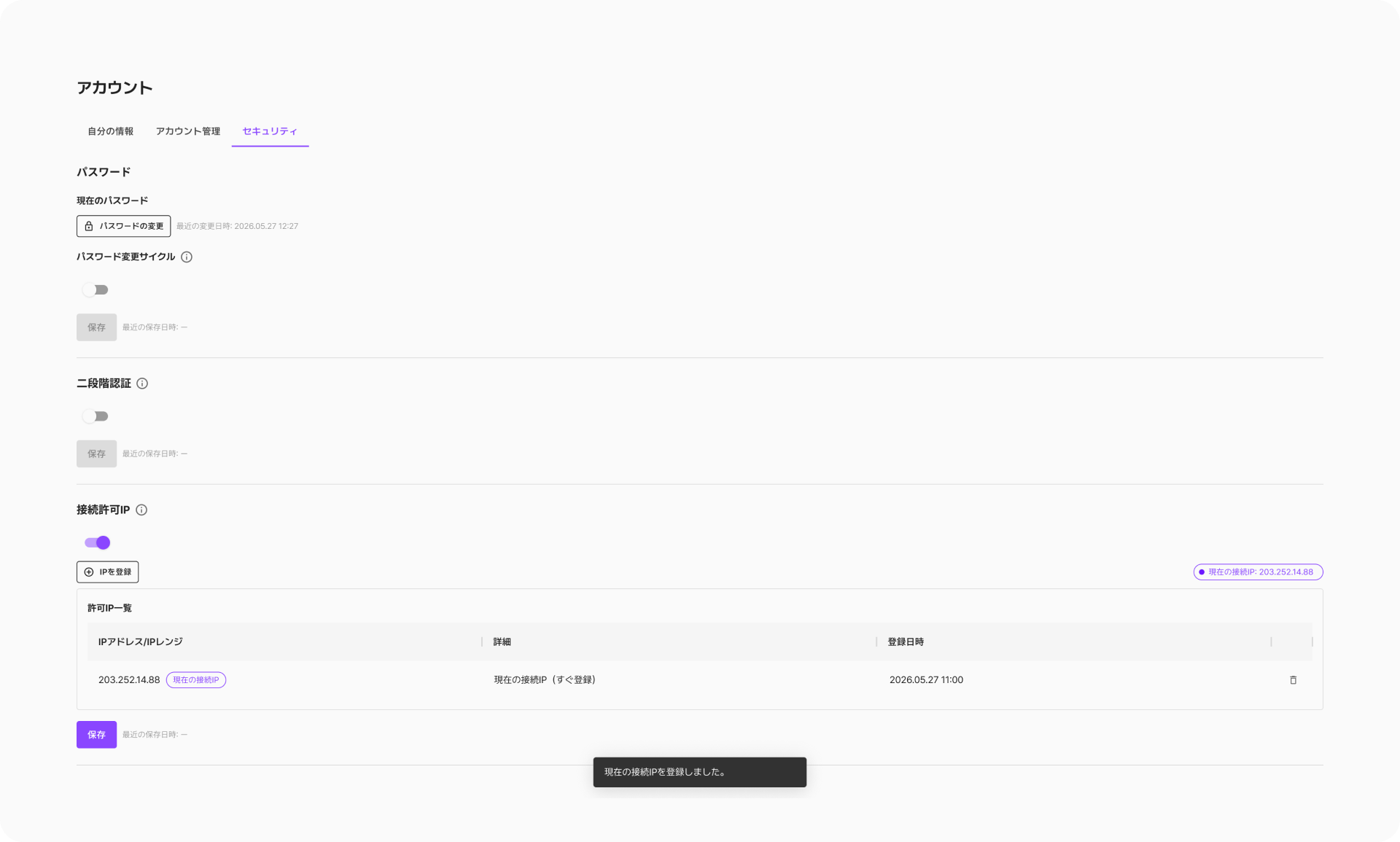
### **3-3. 接続許可IP** <a href="#id-3-3" id="id-3-3"></a>

{% hint style="info" %} <mark style="color:$primary;">**主管理者**</mark>のみ操作できる機能です。
{% endhint %}

**接続許可IP**は、登録されたIPアドレスまたはIPレンジからのみサービスへのアクセスを許可するセキュリティ機能です。 許可リストに含まれていないネットワークからのアクセスは全てブロックされるため、許可されたネットワーク環境のみからサービスを利用するよう制御できます。

<figure><img src="/files/FSclE5bu6pqzLnmPDxwq" alt=""><figcaption></figcaption></figure>

#### **許可IPの登録** <a href="#id-3-3-1" id="id-3-3-1"></a>

ボタンをクリックして許可IPを登録してください。 現在の接続IPは右側で確認できます。ご自身のアクセスのブロック（セルフロックアウト）を防ぐため、設定の保存時には現在の接続IPが許可リストに含まれている必要があります。

<figure><img src="/files/t4uCFFQMGNdEVvcZ2GNV" alt=""><figcaption></figcaption></figure>

{% tabs %}
{% tab title="単一IP" %}

<figure><img src="/files/WwSh0ZGRMeZo9R89qjhU" alt=""><figcaption></figcaption></figure>

* **IPアドレス：** 特定のIPアドレスを1件登録します。IPv4形式（例：192.168.0.1）で入力してください。
* **詳細：** 該当IPの許可理由や関連情報を最大45文字まで入力できます。
  {% endtab %}

{% tab title="IPレンジ" %}

<figure><img src="/files/qamYm3KXXQjQMt86VWch" alt=""><figcaption></figcaption></figure>

* **IPレンジ：** 開始IPと終了IPを入力して範囲を登録します。IPv4形式（例：192.168.0.1）で入力してください。
  * 開始・終了IPをどちらも正しい形式で入力すると、許可されるIPの総数が表示されます。
* **詳細：** 該当IPの許可理由や関連情報を最大45文字まで入力できます。

{% hint style="warning" %}
合計1,000件以上のIPを許可する範囲はセキュリティ上のリスクがあります。設定の際はご注意ください。
{% endhint %}
{% endtab %}

{% tab title="現在の接続IPをすぐに登録する" %}

<figure><img src="/files/phUCmBdscCwuvh4XgC3H" alt=""><figcaption></figcaption></figure>

* 許可IP一覧下部のアラートにあ&#x308B;**【今すぐ登録】**&#x30DC;タンをクリックすると、現在使用中のネットワークIPを素早く追加できます。

<figure><img src="/files/p0AC9sOYMH1X8LGDwHoT" alt=""><figcaption></figcaption></figure>

* 登録された現在の接続IPの右側には <img src="/files/bfd08myMFXW630XTYSYI" alt="" data-size="line"> ラベルが表示されます。

{% hint style="warning" %}
主管理者アカウントに限り、制限されたネットワーク環境でもメール認証でログインできます。ただし、セキュリティ上この方法は推奨しておりません。やむを得ない場合のみご利用ください。
{% endhint %}
{% endtab %}
{% endtabs %}

***

#### **許可IP一覧** <a href="#id-3-3-2" id="id-3-3-2"></a>

登録済みの許可IPをテーブルで確認できます。

<figure><img src="/files/6lss3oFfgl3PdOWHkBIS" alt=""><figcaption></figcaption></figure>

<table><thead><tr><th width="200">列</th><th>説明</th></tr></thead><tbody><tr><td><strong>IPアドレス/IPレンジ</strong></td><td>登録されたIPアドレスまたはIPレンジです。</td></tr><tr><td><strong>詳細</strong></td><td>許可IP登録時に入力した詳細です。</td></tr><tr><td><strong>登録日時</strong></td><td>許可IPが登録された日付です。</td></tr><tr><td><strong>削除</strong></td><td>対象のIPまたはIPレンジを削除します。</td></tr></tbody></table>

{% hint style="warning" %}
**設定を無効にする際のご注意**

設定を無効にして保存すると、登録済みの許可IP一覧が全て初期化されます。この操作は取り消せませんのでご注意ください。
{% endhint %}