
> For the complete documentation index, see [llms.txt](https://help.genser.ai/llms.txt). Markdown versions of documentation pages are available by appending `.md` to page URLs; this page is available as [Markdown](https://help.genser.ai/ja/products/sync-management.md).

# 商品連携管理

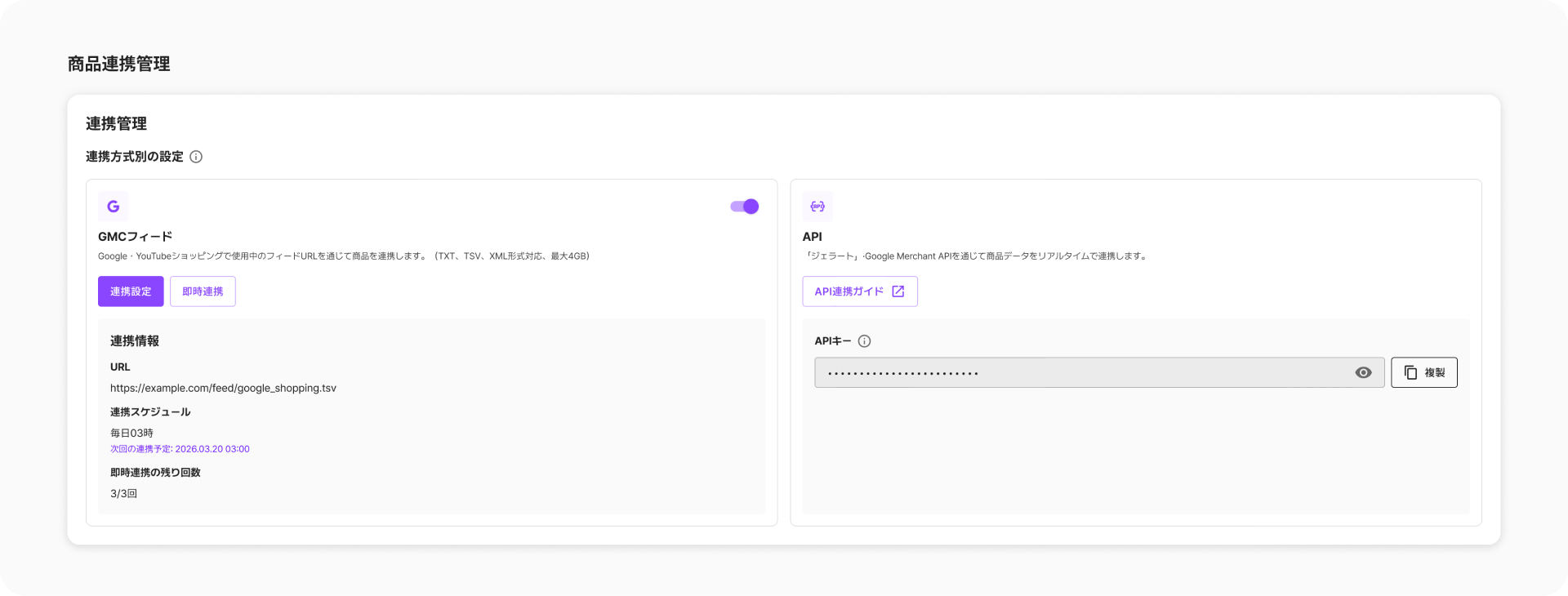
商品データを連携する方式を設定・管理するページです。

<figure><img src="/files/WeZysGR2h1q3HyeS1oo5" alt=""><figcaption></figcaption></figure>

## **1. 連携方式の一覧** <a href="#id-1" id="id-1"></a>

| 連携方式        | 説明                                                                     | 収集方式           | 適しているケース                                 |
| ----------- | ---------------------------------------------------------------------- | -------------- | ---------------------------------------- |
| **GMCフィード** | Google・YouTubeショッピングで使用中のフィードURLを通じて商品を連携します。                          | スケジュールベースの自動収集 | Google Merchant Centerのフィードをすでに運用中の場合    |
| **API**     | 「ジェラート」・LINE NEWS/NAVERコマース・Google Merchant APIを通じて商品データをリアルタイムで連携します。 | リアルタイム送信       | 商品変更時に即時反映が必要な場合、または自社システムから直接データを送信する場合 |

{% hint style="info" %}
GMCフィードとAPIの2つの方式を同時に使用できます。同一商品が複数の方式で連携された場合でも、商品コードを基準にフィールド単位で自動的にマージされます。
{% endhint %}

***

## **2. GMCフィード** <a href="#id-2" id="id-2"></a>

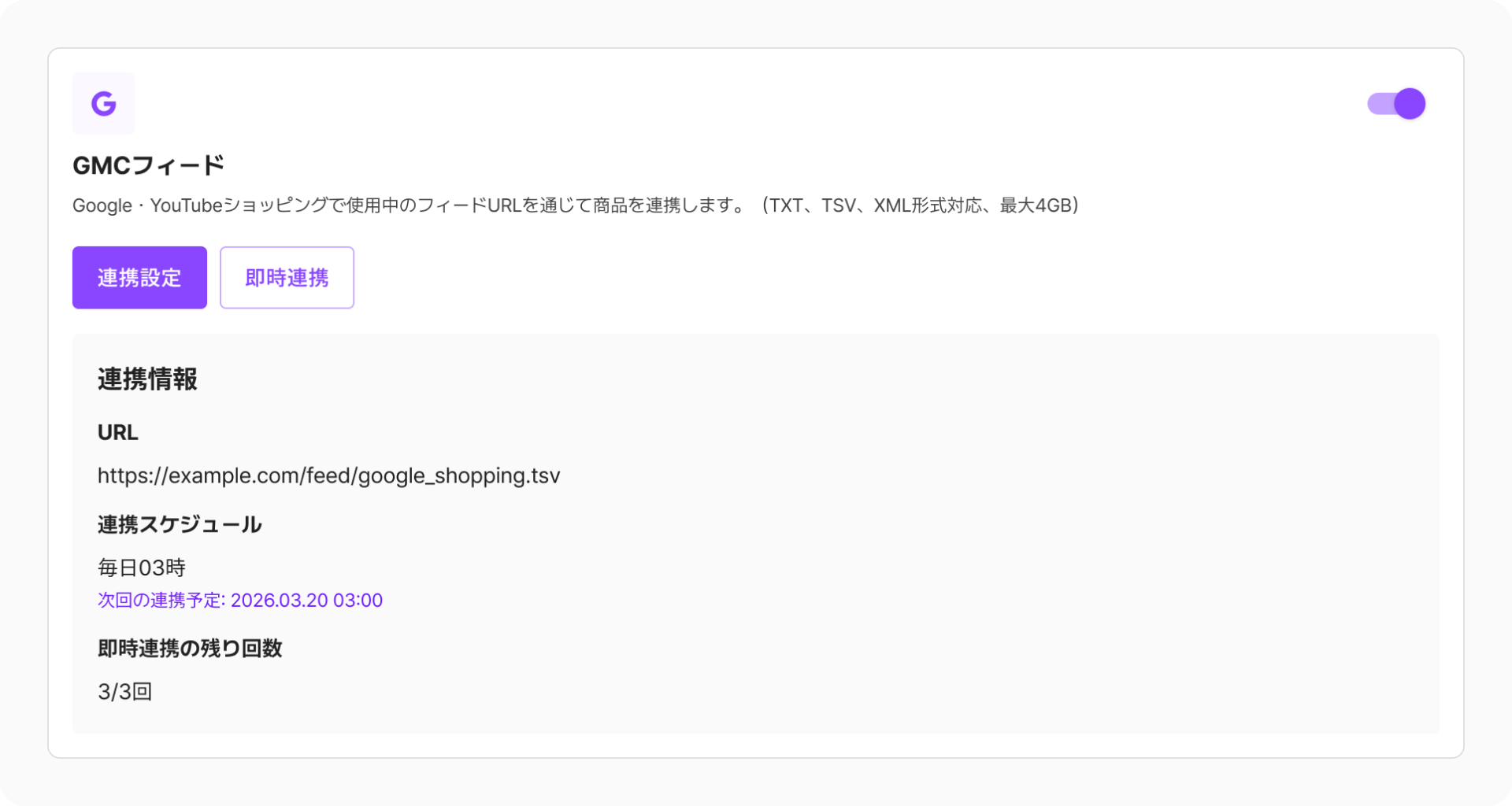
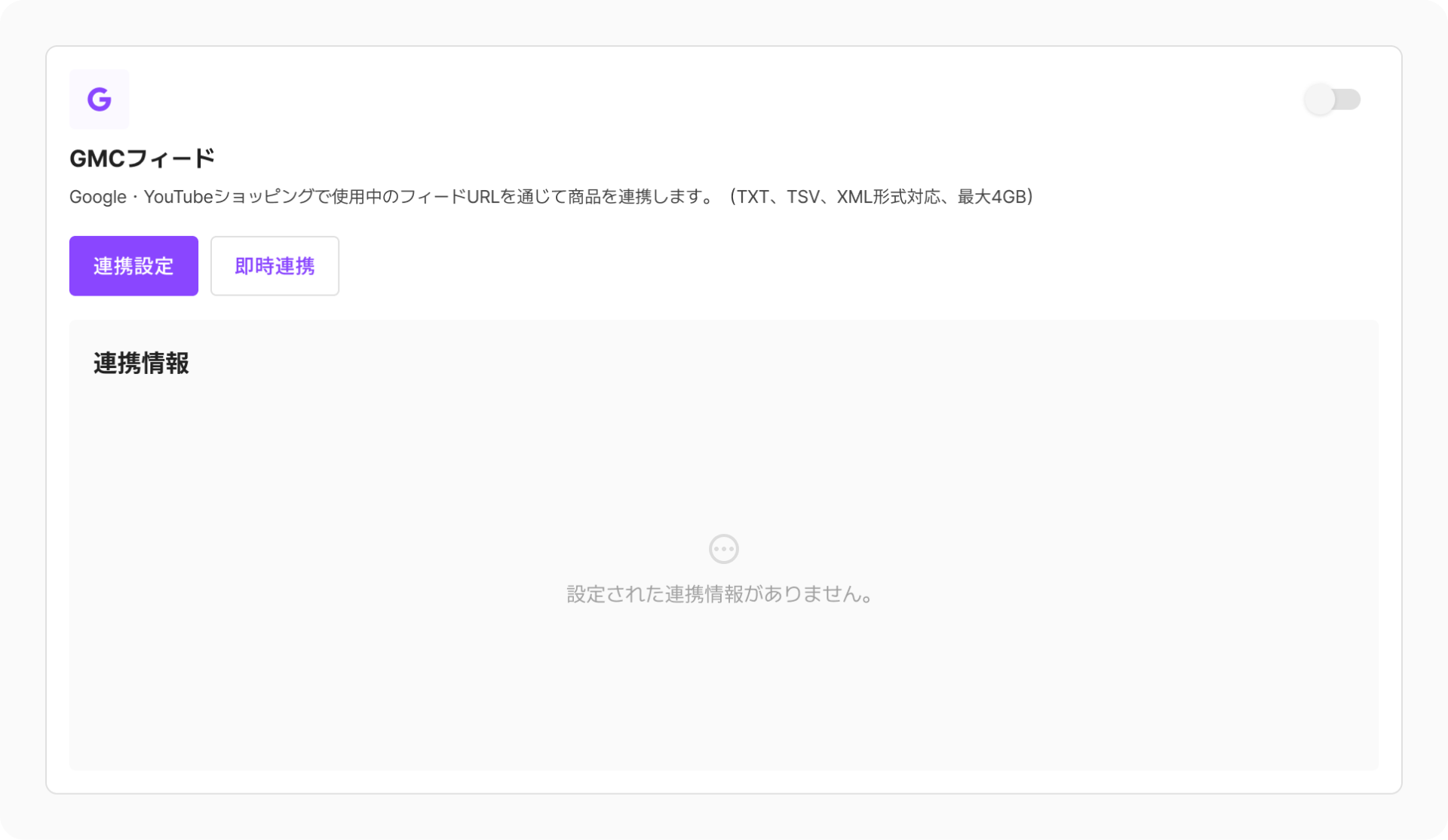
Google・YouTubeショッピングで使用中のフィードURLを登録すると、設定したスケジュールに従って商品データが自動収集されます。

<figure><img src="/files/Xj5sRX4sy8gv3cawHFtx" alt=""><figcaption></figcaption></figure>

### **2-1. スケジュール連携** <a href="#id-2-1" id="id-2-1"></a>

#### **Step 1. URL登録およびスケジュール設定** <a href="#id-2-1-1" id="id-2-1-1"></a>

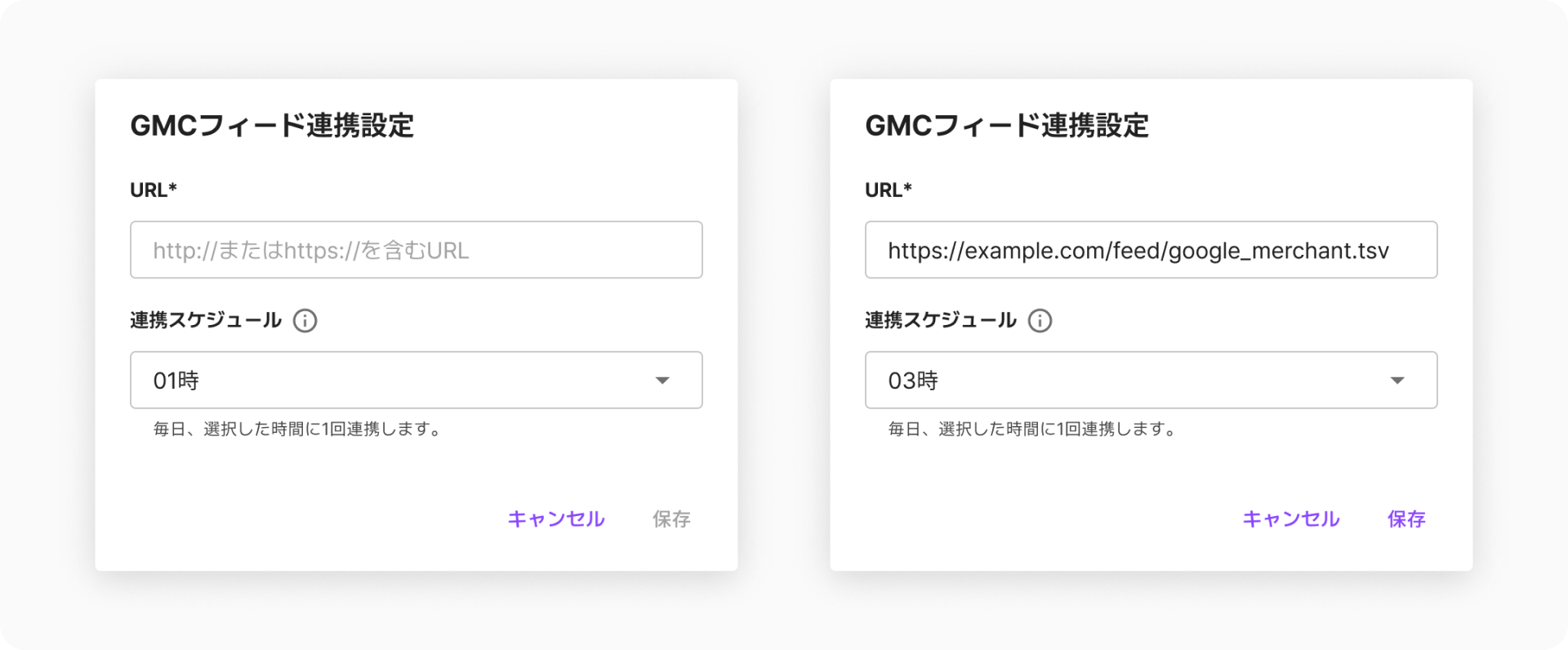
<img src="/files/cOWLK9IbZCBS9XOo6Y42" alt="" data-size="line"> ボタンをクリックして、フィードURLと連携スケジュールを設定します。

<figure><img src="/files/Osb50ym9CWvlv3KNrjD1" alt=""><figcaption></figcaption></figure>

| 項目           | 説明                                                                                                                                                                                                                                                                  |
| ------------ | ------------------------------------------------------------------------------------------------------------------------------------------------------------------------------------------------------------------------------------------------------------------- |
| **URL**      | <ul><li>Google・YouTubeショッピングで使用中の <strong>フィードURL</strong> を入力します。</li><li><code>http\://</code> または <code>https\://</code> で始まる完全な形式である必要があります。</li><li>外部からアクセス可能な <strong>公開URL</strong> のみ登録できます。</li><li>対応形式：<strong>.txt、.tsv、.xml（最大4GB）</strong></li></ul> |
| **連携スケジュール** | <ul><li>毎日、選択した時間に <strong>1回</strong> 連携します。</li><li>00時～23時から選択でき、<strong>デフォルトは01時</strong>です。</li></ul>                                                                                                                                                         |

{% hint style="info" %}
**【スケジュールの推奨事項】**

全商品を一括で収集するため、完了までに時間がかかる場合があります。特に連携リクエストが集中する時間帯には遅延が発生する可能性があるため、安定した収集のためにトラフィックの少ない**深夜の時間帯**での実行を推奨します。
{% endhint %}

{% hint style="warning" %}
**【スケジュール変更時の適用タイミング】**

本日予定されていた連携がすでに完了している場合、変更後のスケジュールは**翌日の連携日程**から適用されます。
{% endhint %}

#### **Step 2. 保存および有効化** <a href="#id-2-1-2" id="id-2-1-2"></a>

**\[保存] ボタン** をクリックして設定を完了します。右上の **連携トグルをON（有効化）** 状態にしておく必要があり、設定したスケジュールに従って商品データが正常に収集されます。

設定が完了すると、GMCフィード連携情報で**次回の連携予定時刻**を確認できます。

<figure><img src="/files/d2qDTJKMoDqZmeYggQV3" alt=""><figcaption></figcaption></figure>

{% hint style="info" %}
右上のトグルをオフ（OFF）にすると、連携が一時停止されます。ただし、無効化しても**すでに収集された商品データは削除されず、検索結果にもそのまま表示**されます。URL、スケジュールなど既存の設定情報も保持されるため、必要に応じていつでも再度オンにできます。
{% endhint %}

### **2-2. 即時連携** <a href="#id-2-2" id="id-2-2"></a>

設定されたスケジュールとは別に、データの更新が急ぎ必要な場合に商品をすぐに収集できる機能です。\ <img src="/files/ezgqqzAu4xJh8TXkcOgn" alt="" data-size="line"> ボタンをクリックして実行します。

* **1日あたりの提供回数：** 3回
* 当日の即時連携の残り回数は連携情報で確認でき、提供回数は**毎日00時（深夜0時）を基準に自動リセット**されます。

***

## **3. API** <a href="#id-3" id="id-3"></a>

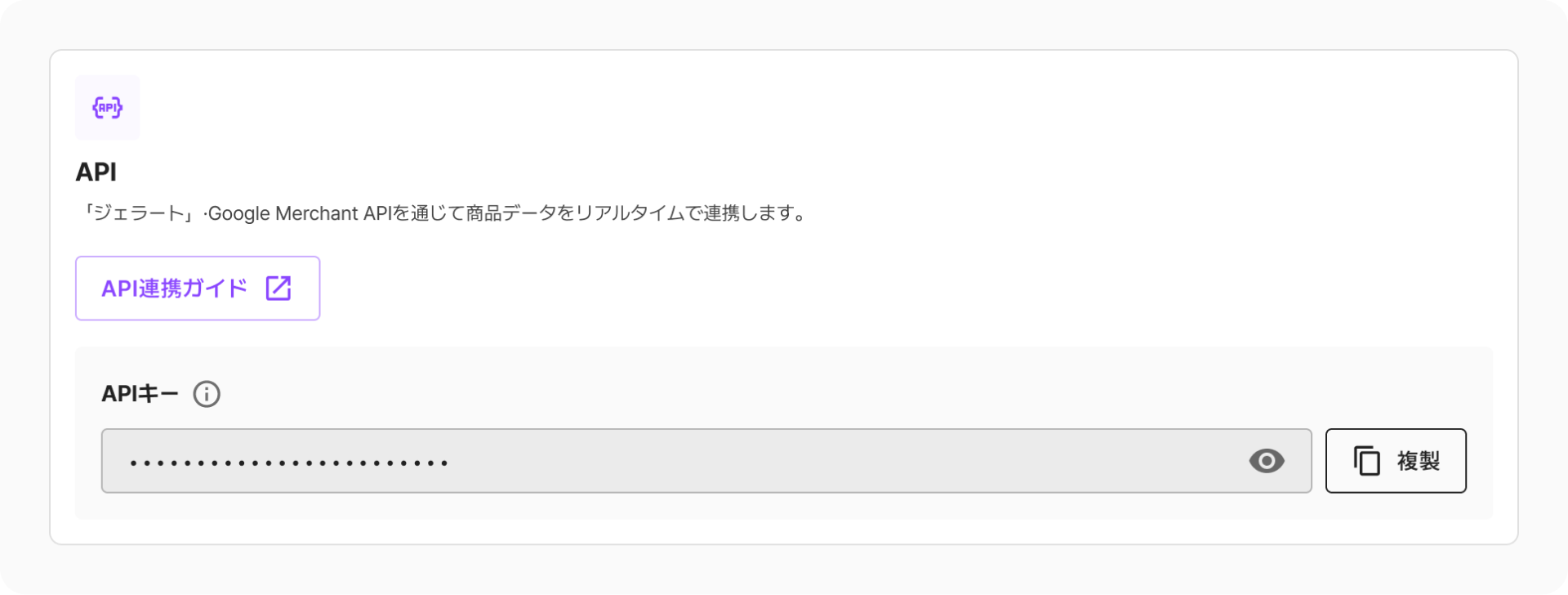
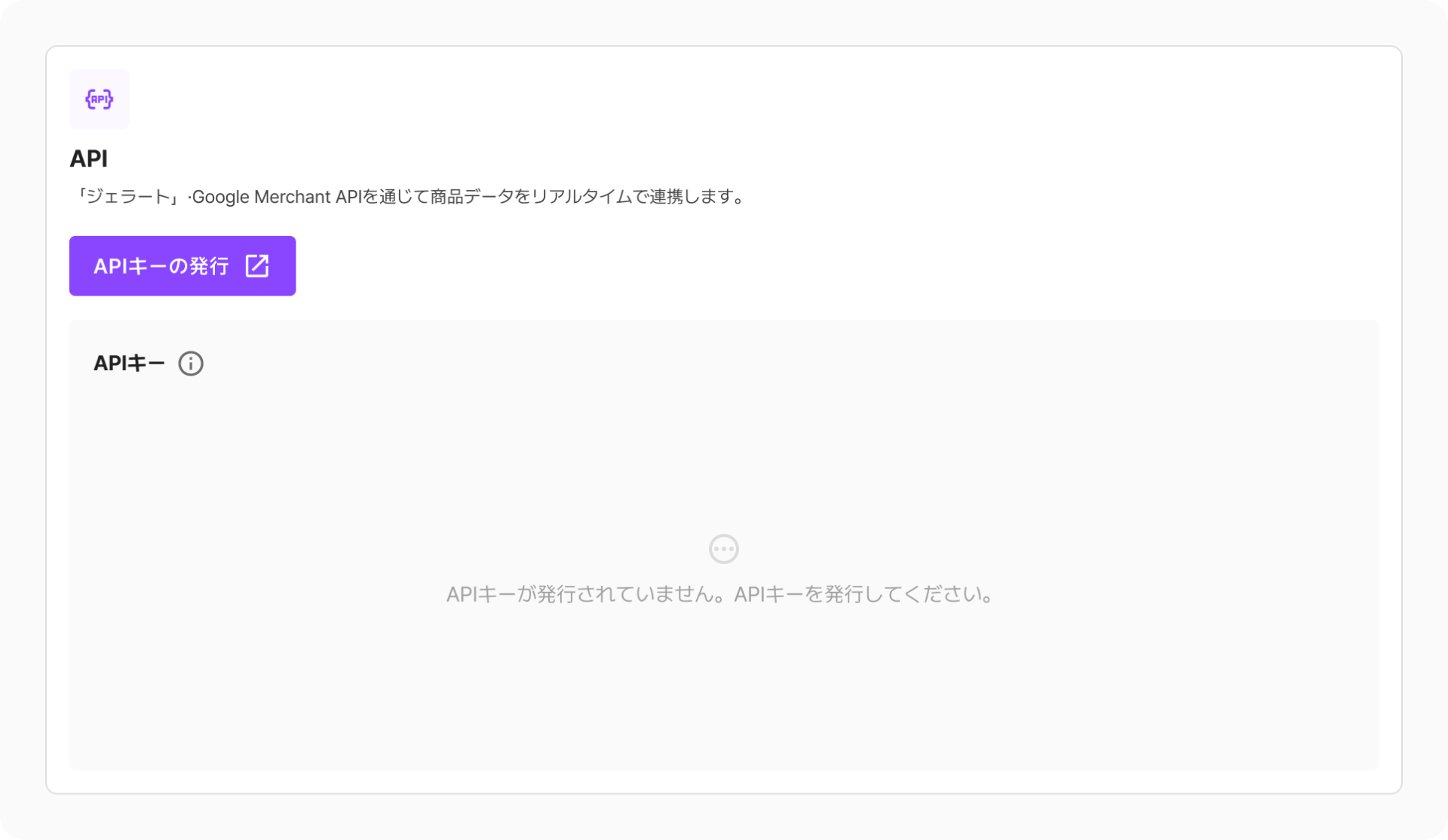
「ジェラート」・Google Merchant APIを通じて商品データをリアルタイムで送信する方式です。GMCフィードとは異なり、スケジュールやトグル設定なしに、**API呼び出し時点で即座にデータが連携**されます。

<figure><img src="/files/nHQdXPxecLYhqcnEwC3J" alt=""><figcaption></figcaption></figure>

### **3-1. 事前準備** <a href="#id-3-1" id="id-3-1"></a>

#### **Step 1. APIキーの発行** <a href="#id-3-1-1" id="id-3-1-1"></a>

初回アクセス時はAPIキーが発行されていない状態です。 <img src="/files/H6ic3rPUwDjCtjCRJvie" alt="" data-size="line"> ボタンをクリックして設定ページに移動し、新しいAPIキーを発行できます。

キーの発行が完了すると、カード画面にマスキングされたAPIキーと <img src="/files/PIrPj3Fxyrs8v5a6SzTP" alt="" data-size="line"> ボタンが表示されます。

<figure><img src="/files/0Jh5m3cS77gnfWEgbdfT" alt=""><figcaption></figcaption></figure>

#### **Step 2. APIキーの確認** <a href="#id-3-1-2" id="id-3-1-2"></a>

<table><thead><tr><th width="160">機能</th><th>説明</th></tr></thead><tbody><tr><td><img src="/files/PyLSFx8ATrAjhrAks9Ad" alt="" data-size="line"> 表示</td><td>クリックすると、マスキングされたAPIキーの全体を確認できます。</td></tr><tr><td><img src="/files/K1RqSs8YlSeRBtkhckek" alt="" data-size="line"> コピー</td><td>APIキーをクリップボードにコピーします。</td></tr></tbody></table>

{% hint style="info" %}
発行された1つのAPIキーで、「ジェラート」、GMCなど**すべてのAPI連携に共通でご利用**いただけます。
{% endhint %}

{% hint style="warning" %}
APIキーが外部に漏洩した場合、不正にデータが送信・改ざんされるリスクがあります。キーが流出しないようセキュリティ管理にご注意ください。
{% endhint %}

### **3-2. API連携ガイド** <a href="#id-3-2" id="id-3-2"></a>

<img src="/files/xmZSFz3RSy0kbFD8A0jQ" alt="" data-size="line"> ボタンをクリックすると、詳細案内ページに移動します。[**API連携ガイド**](/ja/developers/product-collection.md)にて、ご利用予定のAPI種別（「ジェラート」API、Google Merchant API）ごとの**エンドポイントおよびリクエスト仕様**をご確認いただけます。

***

## **よくある質問** <a href="#id-4" id="id-4"></a>

<details>

<summary><strong>Q. フィードURLはどこで確認できますか？</strong></summary>

GMCフィードURLはGoogle Merchant Centerで確認できます。

</details>

<details>

<summary><strong>Q. フィードファイルの内容が更新されるたびに、URLを再登録する必要がありますか？</strong></summary>

**いいえ、URLは初回に一度だけ登録すれば問題ありません。**\
以降は同じURLパスにファイル内容を更新しておけば、設定したスケジュールに合わせてシステムが最新データを自動で収集します。

</details>

<details>

<summary><strong>Q. GMCフィードとAPIなど、複数の連携方式を同時に使用すると商品が重複作成されますか？</strong></summary>

**重複作成されません。**\
すべての連携方式は「商品固有の識別コード」を基準に識別されます。同一の商品コードで複数方式のデータが入力されても、システムが自動でフィールド単位で最新情報を安全にマージし、更新します。

</details>

<details>

<summary><strong>Q. 連携トグルを無効化（OFF）すると、すでに収集された商品はどうなりますか？</strong></summary>

**既存の商品データは削除されず、検索結果にも正常に表示されます。**\
トグルの無効化は「新しいデータの自動収集」のみを一時停止する機能です。連携済みの商品をすべてショッピングモールの検索結果から即時非表示にしたい場合は、連携の無効化ではなく、商品状況ページの「検索表示の設定」トグルをOFFに変更してください。

</details>