> For the complete documentation index, see [llms.txt](https://help.genser.ai/llms.txt). Markdown versions of documentation pages are available by appending `.md` to page URLs; this page is available as [Markdown](https://help.genser.ai/ja/knowledge/cs.md).

# CS資料管理

{% hint style="info" %}
CS資料管理は、genser専用の機能です。
{% endhint %}

CS資料管理は、エージェントが顧客からの問い合わせに回答する際に活用するナレッジを登録・管理するページです。ドキュメントとWebページで登録でき、エージェントは登録されたナレッジをもとに回答します。

## **1. ナレッジの登録方法**

ナレッジは2つの方法で登録でき、それぞれ**ドキュメント**タブと**Webページ**タブで管理します。

<table><thead><tr><th width="160">区分</th><th>登録するもの</th><th>回答での活用方法</th></tr></thead><tbody><tr><td><strong>ドキュメント</strong></td><td>ファイルをアップロード</td><td>ドキュメントの内容を回答に直接活用します</td></tr><tr><td><strong>Webページ</strong></td><td>ページのURLを登録</td><td>関連する質問にリンクを案内する（リンク案内）か、ページの内容を回答に活用します（内容反映）</td></tr></tbody></table>

{% hint style="warning" %}
登録上限（ドキュメント・Webページ各最大300件）はあくまで上限であり、推奨値ではありません。回答に活用される資料が多いほど、エージェントが選ぶべき候補が増え、回答の精度が下がったり遅くなったりすることがあります。上限の範囲内でも、回答に**本当に必要なナレッジだけ**を登録してください。
{% endhint %}

***

## **2. ドキュメント**

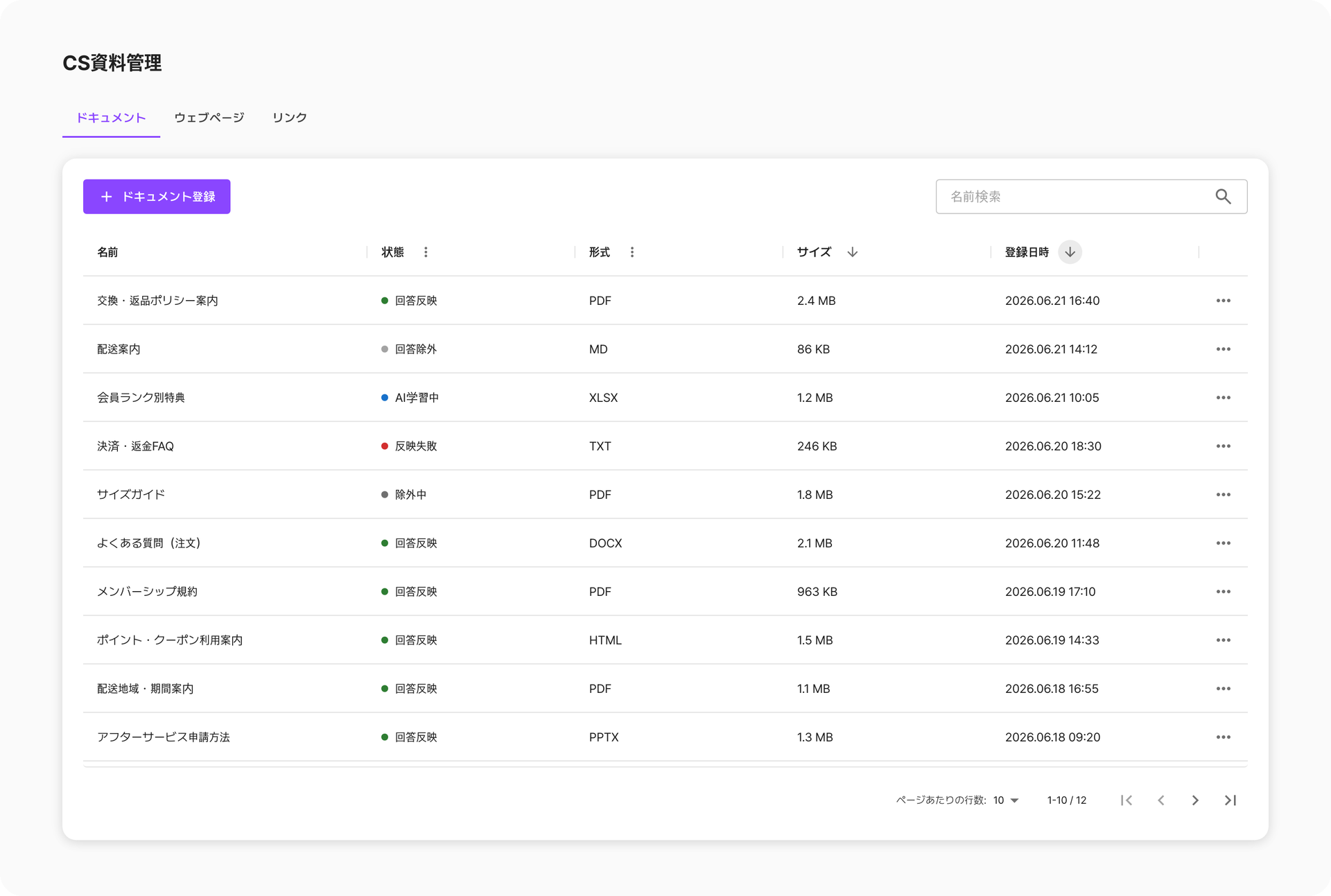
<figure><img src="/files/47jflwbtfHkPcpXYxqPN" alt=""><figcaption></figcaption></figure>

### **2-1. 登録**

ドキュメントをアップロードすると、内容を処理（学習）したうえで回答に反映されます。処理には通常数分、長くても10分前後かかります。

<figure><img src="/files/FJlPLelHcwRPf4KsijVr" alt=""><figcaption></figcaption></figure>

<table><thead><tr><th width="160">項目</th><th>ポリシー</th></tr></thead><tbody><tr><td><strong>ファイル形式</strong></td><td>TXT, Markdown, PDF, HTML, DOCX, PPTX, XLSX, XLSM</td></tr><tr><td><strong>ファイル容量</strong></td><td>1ファイルあたり最大30MB</td></tr><tr><td><strong>ファイル数</strong></td><td>一度に50件、全体で300件まで</td></tr></tbody></table>

{% hint style="info" %}
ファイル名と拡張子が同じファイルを再度アップロードすると、既存のドキュメントを差し替えるかどうかを選択できます（差し替えると重複して蓄積されません）。
{% endhint %}

### **2-2. ステータス**

<table><thead><tr><th width="160">ステータス</th><th>意味</th></tr></thead><tbody><tr><td><strong>学習中</strong></td><td>内容を処理している最中です。まだ回答に反映されていません。</td></tr><tr><td><strong>反映済み</strong></td><td>処理が完了し、回答に活用されています。</td></tr><tr><td><strong>除外済み</strong></td><td>回答に活用されません。</td></tr><tr><td><strong>除外中</strong></td><td>回答から除外する処理中です。しばらくすると「除外済み」に変わります。</td></tr><tr><td><strong>反映失敗</strong></td><td>処理に失敗しました。再試行できます。</td></tr></tbody></table>

### **2-3. 回答への反映管理**

ドキュメントごとに、行末のメニューから回答に活用するかどうかを切り替えられます。

* **回答から除外**：回答に活用しません。除外処理には少し時間がかかります。
* **回答に反映**：除外していたドキュメントを再び活用します。再度処理（学習）を行います。
* **再試行**：反映に失敗したドキュメントを再度処理します。

### **2-4. プレビュー・ダウンロード・削除**

* **プレビュー**：登録したドキュメントを管理画面でプレビューできます。DOCX・PPTX・XLSX・XLSM形式はプレビューに対応していません。
* **ダウンロード**：登録したファイルをダウンロードできます。
* **削除**：削除すると回答からすぐに除外され、元に戻せません。

***

## **3. Webページ**

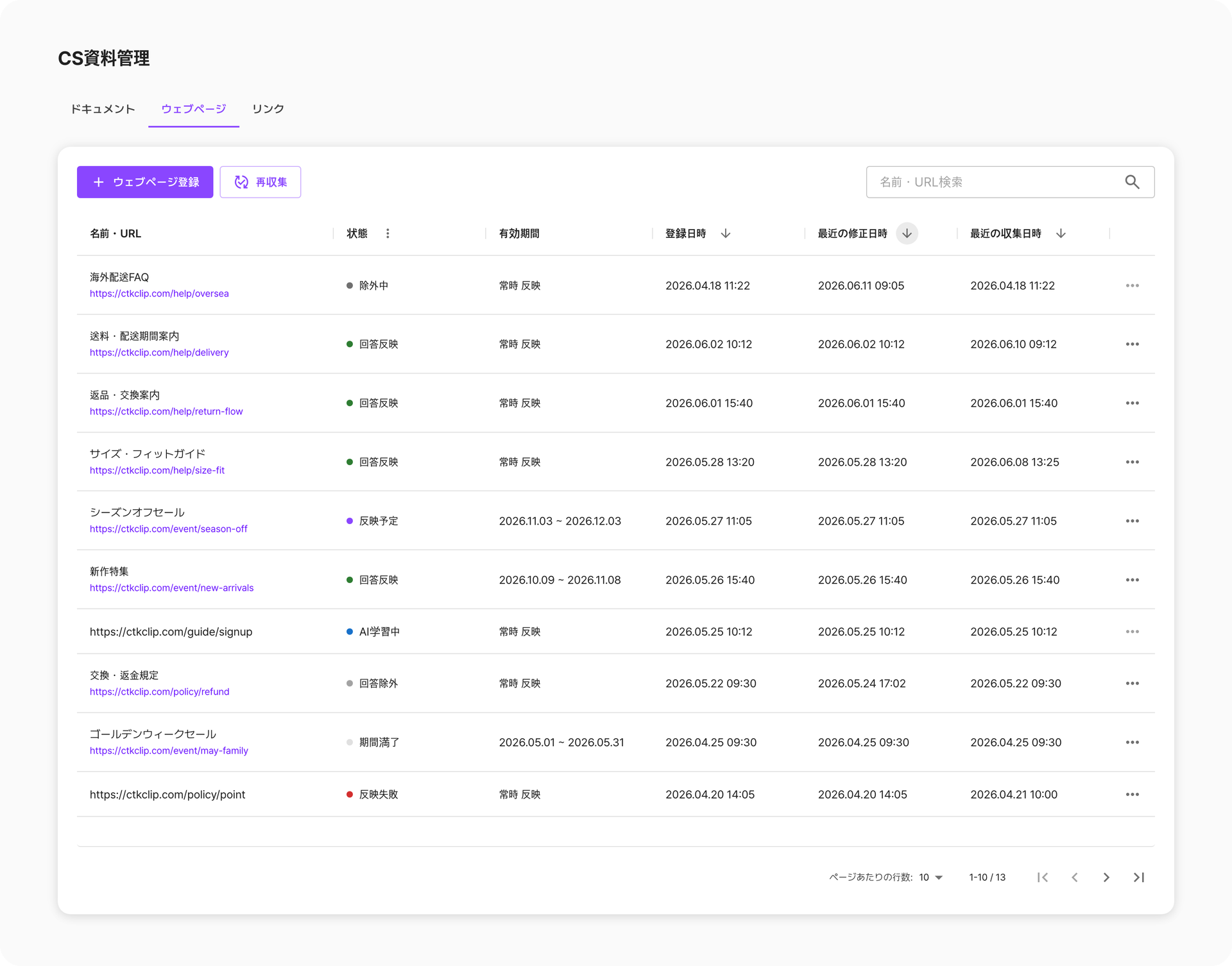
<figure><img src="/files/Nug9iReLcEbp7opgugTW" alt=""><figcaption></figcaption></figure>

### **3-1. 登録**

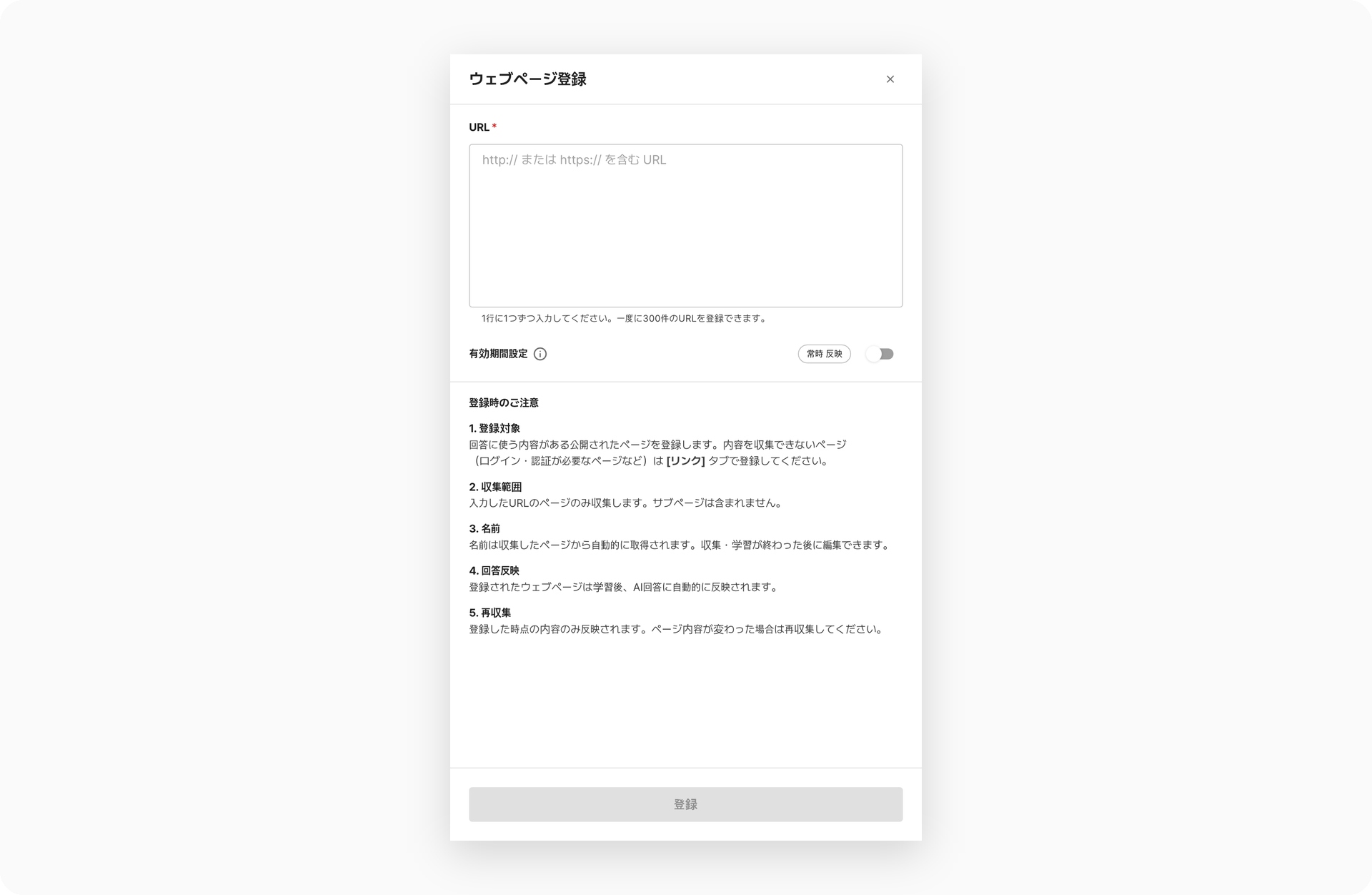
<figure><img src="/files/9ea2DRCCeMW6hJsyG0DU" alt=""><figcaption></figcaption></figure>

#### **登録タイプ**

<table><thead><tr><th width="160">区分</th><th>リンク案内</th><th>内容反映</th></tr></thead><tbody><tr><td><strong>回答での活用方法</strong></td><td>関連する質問にリンクを併せて案内します（ページの内容は回答に含まれません）</td><td>ページの内容を取り込み、回答に直接活用します</td></tr><tr><td><strong>一度の登録</strong></td><td>1件ずつ</td><td>関連ページを1セットに最大5件まで</td></tr><tr><td><strong>回答への反映</strong></td><td>すぐに反映されます</td><td>内容を処理（学習）したうえで反映されます</td></tr></tbody></table>

#### **入力項目**

<table><thead><tr><th width="160">項目</th><th>説明</th></tr></thead><tbody><tr><td><strong>URL</strong></td><td>案内する、または内容を取り込むページのURLです。</td></tr><tr><td><strong>Webページ名</strong></td><td>ページを区別する名称で、質問と紐づける際に使われます。</td></tr><tr><td><strong>説明</strong></td><td>ページの主なテーマ・キーワードです。質問と紐づける際に使われます。（リンク案内は必須、内容反映は任意）</td></tr><tr><td><strong>有効期間</strong></td><td>期間限定で運用するページの、回答参照期間です。（任意）</td></tr></tbody></table>

{% hint style="info" %}
リンク案内は、入力した**Webページ名・説明**のみで質問と紐づけます。お客様が実際に使う表現で記載してください。
{% endhint %}

#### **有効期間**

* 設定しない場合は、常時回答に反映されます。
* 設定すると、指定した期間のみ回答に反映され、終了日を過ぎると自動的に回答から除外されます。
* イベントやシーズンなど、期間限定で運用するページに使用します。

### **3-2. ステータス**

<table data-search="false"><thead><tr><th width="160">ステータス</th><th>意味</th></tr></thead><tbody><tr><td><strong>反映済み</strong></td><td>回答に活用されています。</td></tr><tr><td><strong>反映予定</strong></td><td>有効期間の開始日になると、自動的に回答に反映されます。</td></tr><tr><td><strong>学習中</strong></td><td>内容を処理している最中です。</td></tr><tr><td><strong>除外済み</strong></td><td>回答に活用されません。</td></tr><tr><td><strong>除外中</strong></td><td>回答から除外する処理中です。しばらくすると「除外済み」に変わります。</td></tr><tr><td><strong>期間満了</strong></td><td>有効期間が過ぎ、自動的に除外されました。</td></tr><tr><td><strong>反映失敗</strong></td><td>処理に失敗しました。再試行できます。</td></tr></tbody></table>

{% hint style="info" %}
「学習中」「除外中」「反映失敗」は、内容を処理する**内容反映タイプ**でのみ表示されます。
{% endhint %}

### **3-3. 回答への反映管理**

Webページごとに、行末のメニューから回答に活用するかどうかを切り替えられます。

* **回答から除外**：回答に活用しません。除外処理には少し時間がかかります。
* **回答に反映**：除外していたWebページを再び活用します。内容反映は再度処理（学習）を行います。
* **再試行**：内容反映で登録したページが反映に失敗した場合、再度処理します。

### **3-4. プレビュー・内容更新・編集・削除**

* **プレビュー**：内容反映で登録したページは、取り込んだ内容を管理画面でプレビューできます。
* **内容更新**：内容反映で登録したページの出典が変わった際に、同じURLの内容を再取得して反映します。一覧から複数の項目を選び、一括で更新することもできます。
* **編集**：Webページ名・説明・有効期間はすぐに反映されます。内容反映でURLを変更すると、内容を再取得するため処理（学習）を行います。
* **削除**：削除すると回答からすぐに除外され、元に戻せません。

***

## **4. 回答の確認**

登録したナレッジが実際の回答にどう反映されるかは、ヘッダーの[**検索プレビュー**](https://help.genser.ai/ja/products/search-preview)で確認できます。

***

## **よくある質問**

<details>

<summary><strong>Q. ドキュメントやWebページを登録しましたが、いつ回答に反映されますか？</strong></summary>

ドキュメントとWebページの「内容反映」は、内容を処理したうえで回答に反映されます。通常数分、長くても10分前後かかります。Webページの「リンク案内」はすぐに反映されます。

</details>

<details>

<summary><strong>Q. リンク案内と内容反映は何が違いますか？</strong></summary>

リンク案内は、関連する質問にページのリンクを併せて案内し、ページの内容自体は回答に含まれません。内容反映は、ページの内容を取り込み、回答に直接活用します。

</details>

<details>

<summary><strong>Q. 特定のドキュメント・Webページを回答から外したいです。</strong></summary>

該当の項目を行末のメニューから回答から除外してください。再び活用するには、回答に反映で戻すことができます。

</details>

<details>

<summary><strong>Q. 反映失敗と表示されます。</strong></summary>

処理に失敗した状態です。再試行してください。ドキュメントは同じ問題が繰り返される場合は別のファイルで、WebページはURLが正しいかご確認のうえ再試行してください。

</details>

<details>

<summary><strong>Q. 登録したページの内容が変わると、自動的に更新されますか？</strong></summary>

自動的には更新されません。内容反映で登録したページは、出典が変わったら内容更新でご自身で再取得してください。

</details>