For the complete documentation index, see llms.txt. This page is also available as Markdown.

その他表示設定

gelatto ブランド・ショップページおよび genser のサイト表示、商品カード、免責事項などの詳細オプションを設定するページです。保有している権限によって、表示される項目が異なる場合があります。


1. サイト表示情報

genser 専用の機能です。

ブラウザおよびメッセンジャーでのサイト表示方法を設定します。

1-1. ファビコン画像

ブラウザのタブに表示されるアイコンです。未設定の場合、ブラウザのデフォルトファビコンが表示されます。

アップロード仕様

項目
説明

ファイル形式

JPG、PNG形式のファイルのみアップロードできます。

ファイルサイズ

最大1MBまでアップロードできます。

ファイル数

最大1ファイルまでアップロードできます。

画像サイズ

縦横512pxの場合のみアップロードできます。

512×512pxの画像を1枚アップロードすると、さまざまな環境に適したサイズに自動変換されます。


1-2. リンクサムネイル画像

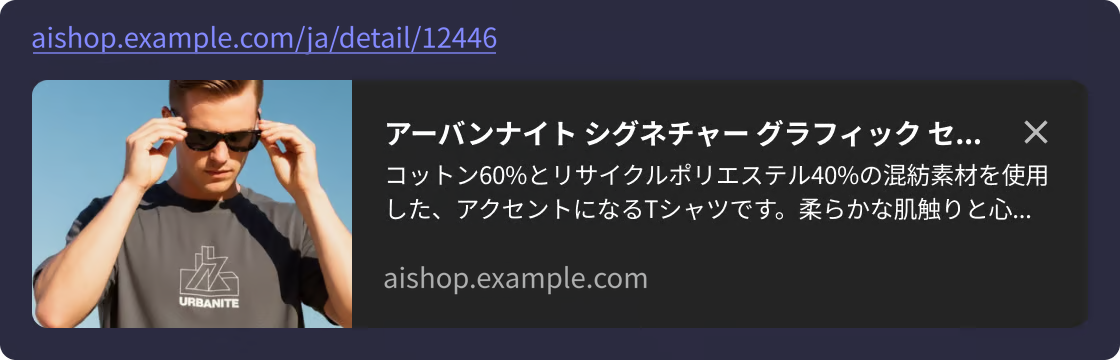
サイトのURLをメッセンジャーやSNSでシェアする際に、リンクとともに表示されるプレビュー画像です。未設定の場合、URLのテキストのみ表示されます。

アップロード仕様

項目
説明

ファイル形式

JPG、PNG形式のファイルのみアップロードできます。

ファイルサイズ

最大1MBまでアップロードでき、推奨サイズは300KBです。

ファイル数

最大1ファイルまでアップロードできます。

画像サイズ

1200×630pxの場合のみアップロードできます。


2. 商品カード

検索結果に表示される商品カードの表示情報やクリック動作などを設定します。

2-1. PDP表示方法

genser 専用の機能です。

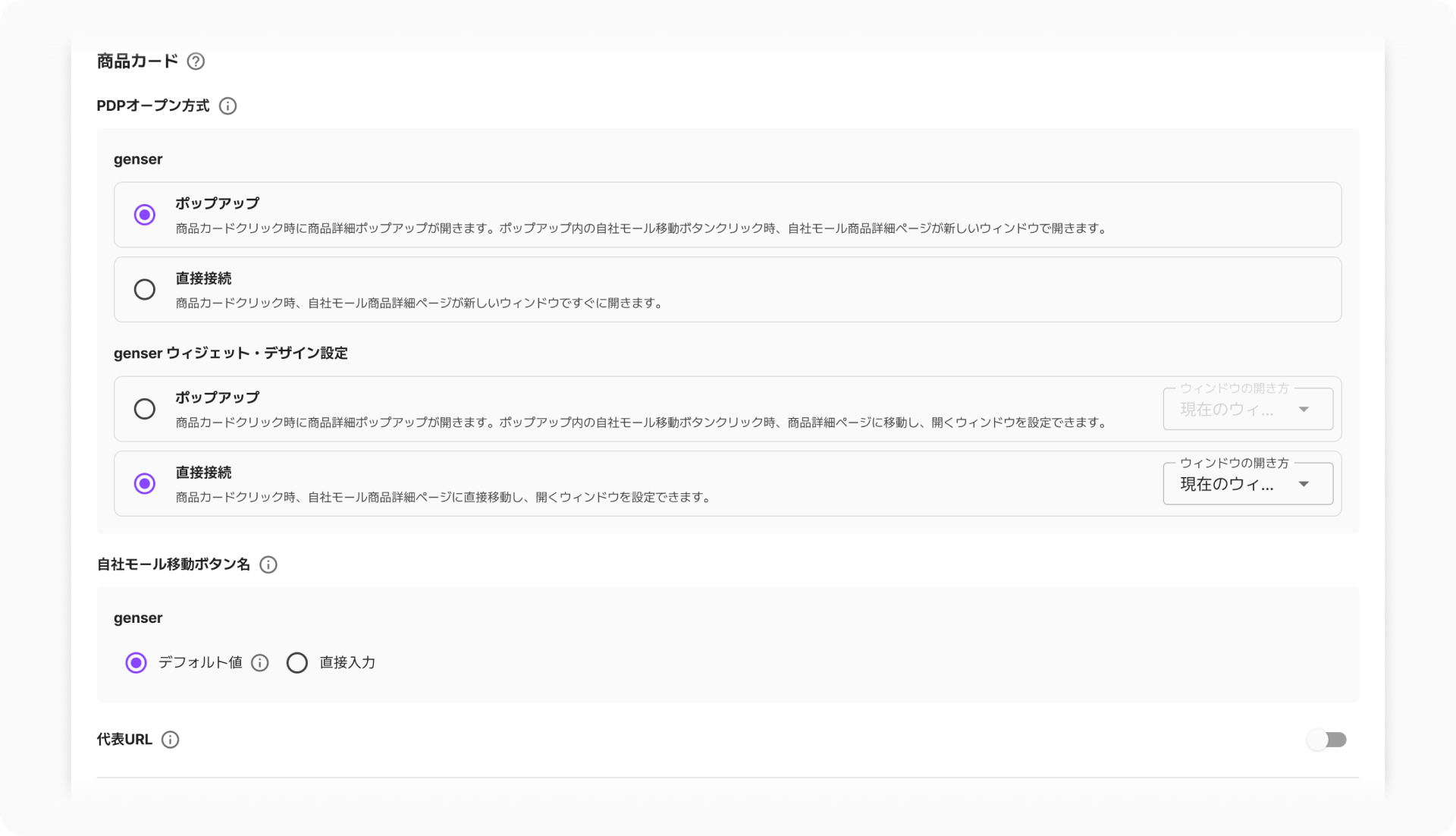
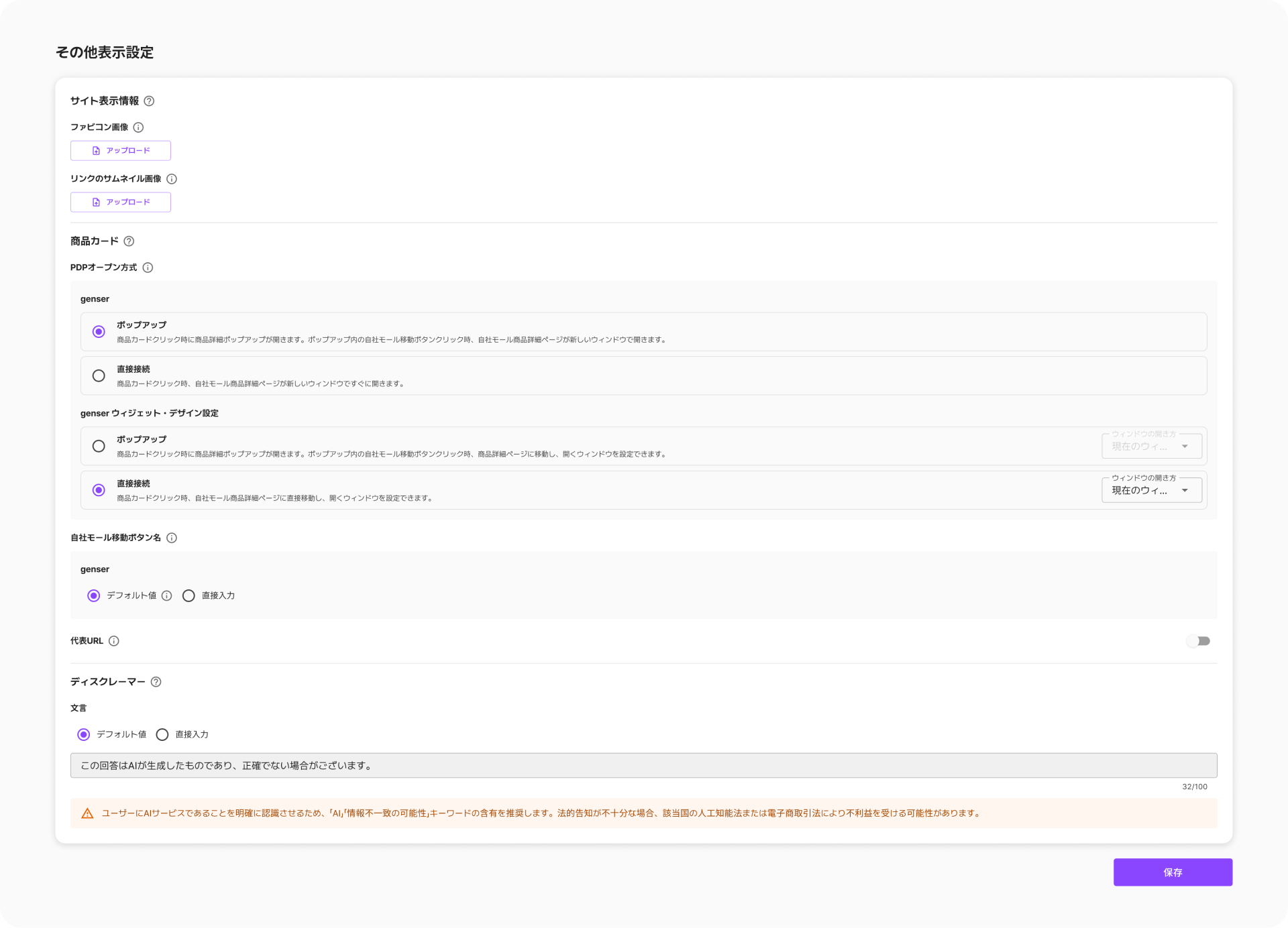
商品カードをクリックした際に、商品詳細ページ(PDP)が開く方法を設定します。 genserウィジェット・デザイン では設定オプションがそれぞれ異なります。

オプション
動作方法

ポップアップ (デフォルト)

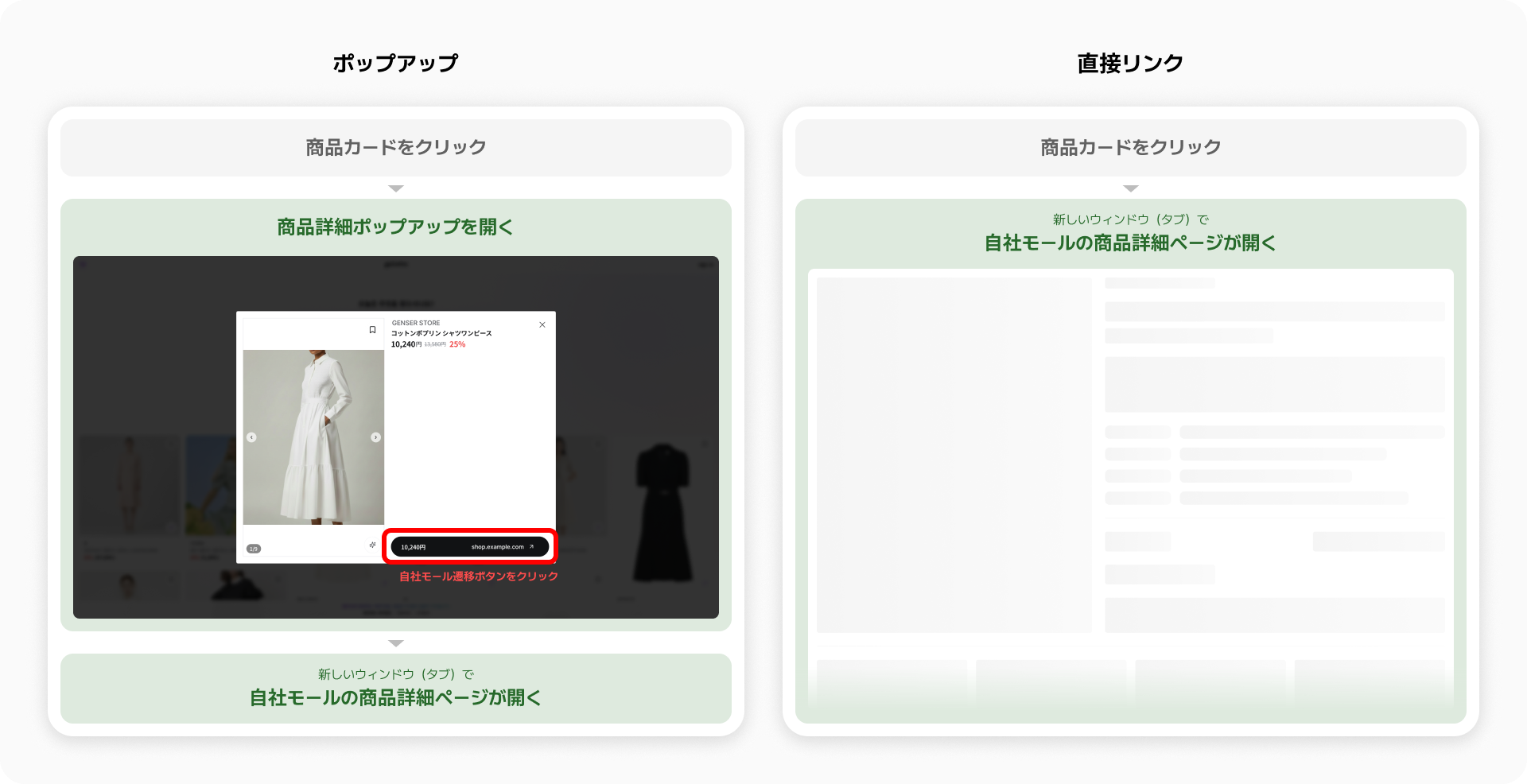
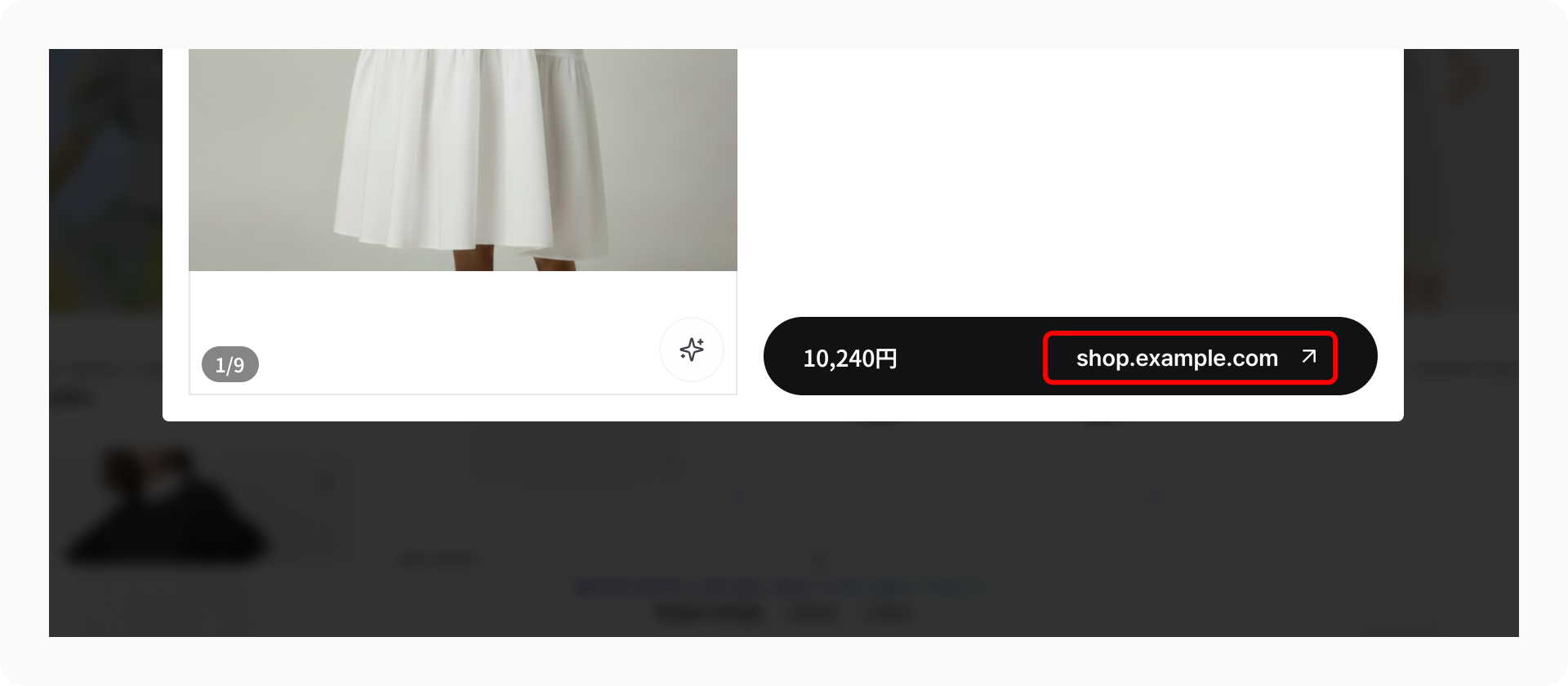
商品カードをクリックすると、現在のページ上にポップアップ(モーダル)が表示されます。ポップアップ内の [自社モールへ移動] ボタンをクリックすると、商品詳細ページが新しいウィンドウで開きます。

直接リンク

商品カードをクリックすると、商品詳細ページが新しいウィンドウで直接開きます。

オプション
動作方法

ポップアップ

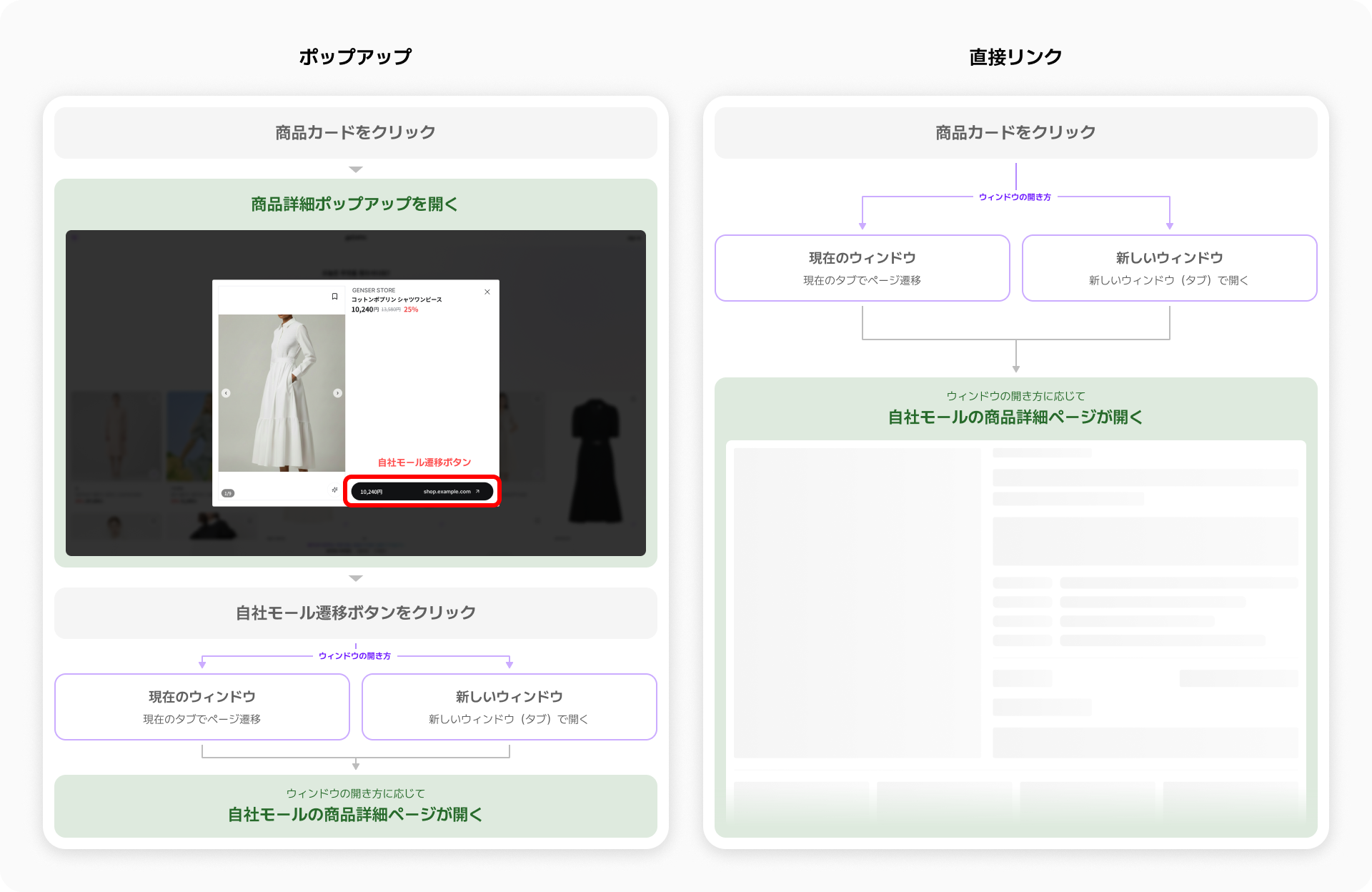
商品カードをクリックすると、ポップアップ(モーダル)が表示されます。ポップアップ内の [自社モールへ移動] ボタンをクリックすると商品詳細ページに遷移し、ウィンドウの開き方を選択できます。

直接リンク (デフォルト)

商品カードをクリックすると商品詳細ページに直接遷移し、ウィンドウの開き方を選択できます。

  • ウィンドウの開き方:ポップアップまたは直接リンクを選択後、商品ページが開くウィンドウを選択します。

オプション
動作

現在のウィンドウ (デフォルト)

現在のタブで商品詳細ページに遷移します。

新しいウィンドウ

新しいウィンドウ(または新しいタブ)で商品詳細ページが開きます。

ウィジェット・デザイン は自社サイトのページ内に埋め込む形式のため、ユーザーエクスペリエンスと自社サイトのナビゲーション構造に合わせてウィンドウの開き方を設定してください。


2-2. 自社モール遷移ボタン名

商品詳細ページ(PDP)のポップアップ内に表示される [自社モールへ移動] ボタンの名称を設定します。

オプション
説明

デフォルト

商品詳細ページURLのうち、自社モールのデフォルトドメインが初期値として適用されます。

モバイル商品詳細ページURLが別途登録されている商品の場合、お客様のアクセス環境(PC/モバイル)に応じて、それぞれ設定されたデフォルトドメインがボタン名として表示されます。

直接入力

自社ブランドに合ったボタン名を直接入力できます。


2-3. デフォルトURL

商品詳細ページのポップアップ内の自社モール遷移ボタン、または商品カードのクリック(直接リンク)時に、該当商品の個別URLがない場合に代わりに遷移するURLです。

  • 商品に 個別URLが登録されている場合は、デフォルトURLより優先して適用 されます。

  • ショッピングモールの メインページ または カテゴリページ のURLを設定することを推奨します。


3. 免責事項

genser 専用の機能です。

AIが生成した回答であることをユーザーに通知するテキストを設定します。

3-1. テキスト

AI回答の下部に表示される免責事項テキストを設定します。デフォルトで提供されるテキストを使用するか、直接作成したテキストに差し替えることができます。

デフォルト

以下のテキストが自動的に適用されます。

この回答はAIが生成したものであり、正確でない場合がございます。

特に変更の必要がなければ、デフォルト値の使用を推奨します。

直接入力

デフォルトのテキストの代わりに、自社サービスに合わせた免責事項テキストを直接作成できます。ブランドのトーンに合わせて表現を変更したり、追加で告知したい内容がある場合にご活用ください。


よくある質問

Q. ファビコンが変更されず、以前の画像が表示され続けています。

ブラウザが以前のファビコンをキャッシュに保存している可能性があります。ブラウザのキャッシュを削除するか、シークレットモードでアクセスして確認してください。

Q. リンクサムネイル画像をアップロードしましたが、メッセンジャーに反映されません。

LINEやSlackなどのメッセンジャーはリンクのプレビューをキャッシュとして保存します。画像変更後すぐに反映されない場合があり、数時間から最大数日以内に自動的に更新されます。

Q. genser または ウィジェット・デザイン のPDP表示方法を「直接リンク」に設定すると、ポップアップ(モーダル)は完全に非表示になりますか?

はい、直接リンクを選択した場合、ポップアップ(モーダル)なしで商品詳細ページに直接遷移します。 ウィジェット・デザイン の場合、ウィンドウの開き方の設定に応じて現在のウィンドウまたは新しいウィンドウで開きます。

Q. デフォルトURLにはどのようなURLを入力すればよいですか?

商品の個別URLがない場合に代わりに遷移するページのURLを入力します。 必ず http:// または https:// で始まる完全なURL形式である必要があり、最大1,000文字まで入力できます。

Q. 免責事項テキストを直接入力する際、必ず「AI」という言葉を含める必要がありますか?

法的義務ではありませんが、人工知能法および電子商取引法に基づき、AIサービスであることを明確に告知しない場合、不利益が生じる可能性があります。「AI」「情報の不一致の可能性」キーワードの使用を強く推奨します。

Last updated